
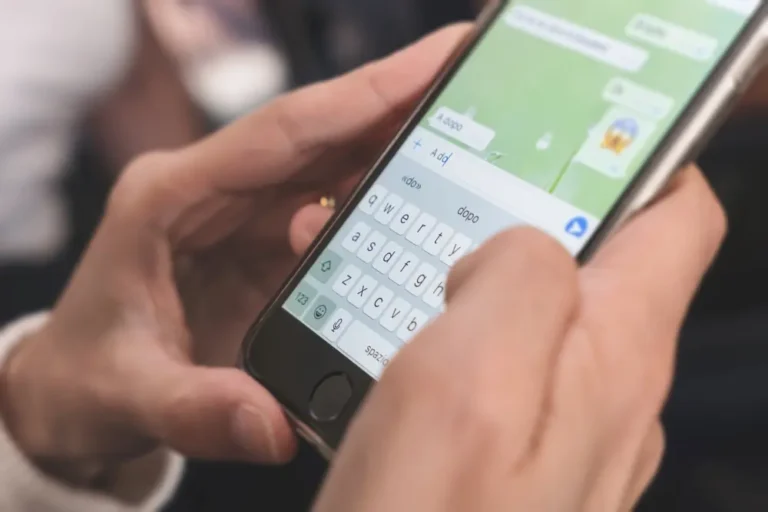
Cómo pasar WhatsApp a un móvil nuevo (y todo lo demás) sin perder nada
Estrenar móvil mola. Lo que no mola tanto es la tarde que pasas intentando que los chats de WhatsApp, las fotos y las apps del banco aparezcan en el nuevo como si nada.
La buena noticia: hoy es bastante más fácil que hace unos años. La mala: depende de si vas de Android a Android, de iPhone a iPhone o si cambias de bando. Aquí tienes cómo pasar WhatsApp a un móvil nuevo en cada caso, más una checklist para que no se te quede nada atrás.
Los menús de WhatsApp cambian de vez en cuando. Si algún nombre no coincide exactamente, busca la opción en Ajustes > Chats y verás algo muy parecido. Si te atascas, la ayuda oficial de WhatsApp lo explica paso a paso.
Antes de empezar: 4 cosas que te ahorran disgustos
- No borres ni resetees el móvil viejo hasta que todo esté funcionando en el nuevo. Es tu red de seguridad.
- Carga los dos móviles y conéctalos al WiFi de casa. Una copia de chats con vídeos puede pesar varios gigas.
- Ten a mano tu número y asegúrate de poder recibir el SMS de verificación de WhatsApp en el móvil nuevo.
- Apunta tus contraseñas importantes: la de tu cuenta de Google o Apple, y el PIN de verificación en dos pasos de WhatsApp si lo tienes activado.
De Android a Android
Tienes dos caminos.
Opción A: transferir chats directamente (la más rápida)
- En el móvil viejo: WhatsApp > Ajustes > Chats > Transferir chats.
- Instala WhatsApp en el nuevo, verifica tu número y elige la opción de transferir desde el móvil anterior.
- Escanea el código QR que aparece y deja los dos móviles juntos y en el mismo WiFi hasta que termine.
Opción B: copia de seguridad en Google
- En el móvil viejo: WhatsApp > Ajustes > Chats > Copia de seguridad > Guardar.
- En el nuevo, inicia sesión con la misma cuenta de Google, instala WhatsApp y verifica tu número.
- Cuando te pregunte, pulsa Restaurar.
De iPhone a iPhone
- En el iPhone viejo: WhatsApp > Configuración > Chats > Copia de seguridad > Realizar copia ahora (se guarda en iCloud).
- En el nuevo, usa el mismo ID de Apple, instala WhatsApp y verifica el número.
- Pulsa Restaurar historial de chats.
Si al configurar el iPhone nuevo usas la opción de transferir desde el anterior (Inicio rápido), mucho de esto se hace solo. Aun así, abre WhatsApp en cuanto termine y comprueba que estén tus chats.
De Android a iPhone
Aquí la copia de Google no sirve, porque iPhone no la puede leer. El camino es la app Trasladar a iOS:
- Instálala en el Android.
- Configura el iPhone nuevo desde cero (sin haberlo configurado antes) y elige Transferir datos desde Android.
- Sigue los pasos y, cuando te deje elegir qué pasar, marca WhatsApp.
- Al terminar, instala WhatsApp en el iPhone con el mismo número y tus chats aparecerán.
De iPhone a Android
Muchos Android permiten pasar WhatsApp desde un iPhone durante la configuración inicial, normalmente conectando los dos móviles con un cable. Algunas marcas tienen su propia app de transferencia (por ejemplo, Samsung).
Si tu Android ya está configurado, puede que tengas que restablecerlo para que te ofrezca esa opción. Mira en la web de ayuda de tu marca el proceso exacto.
Lo que la gente olvida (y luego echa de menos)
WhatsApp suele ser lo primero en lo que piensas, pero no es lo único. Repasa esta lista antes de jubilar el móvil viejo:
- Apps de doble verificación (tipo Google Authenticator o Microsoft Authenticator). Si cambias de móvil sin transferirlas, puedes quedarte fuera de tus cuentas. La mayoría tiene una opción de exportar o transferir cuentas. Hazlo antes que nada.
- Apps del banco. Casi todas te pedirán volver a dar de alta el dispositivo. Ten a mano tus claves.
- Fotos. Comprueba que Google Fotos o iCloud han terminado de subir todo. Un vistazo a la última foto que aparece en la nube te lo confirma.
- Contactos. Si están guardados en tu cuenta de Google o iCloud, aparecerán solos. Si estaban «en la SIM» o «en el teléfono», expórtalos.
- Notas de voz y archivos descargados. Suelen quedarse en el móvil viejo si no los guardas en la nube.
- Tarjetas en el monedero del móvil. Tendrás que añadirlas de nuevo.
- La SIM. Si el móvil nuevo usa otro tamaño de tarjeta o funciona con eSIM, consulta a tu compañía antes.
¿Y si algo sale mal?
- No aparecen los chats: comprueba que estás usando el mismo número y la misma cuenta de Google o Apple con la que hiciste la copia.
- La transferencia se queda colgada: acerca los móviles al router, desactiva el ahorro de batería y vuelve a intentarlo.
- Te pide un PIN que no recuerdas: es la verificación en dos pasos de WhatsApp. Si no lo recuerdas, WhatsApp te permite restablecerlo por correo si lo configuraste; si no, toca esperar el plazo que indique la app.
Bonus: ¿es buen momento para revisar tu tarifa?
Un móvil nuevo suele venir con más cámara, más vídeo y más ganas de usarlo. Es buen momento para mirar si tu tarifa encaja con lo que realmente gastas. Si quieres comparar, aquí tienes nuestras tarifas móviles sin permanencia.
En resumen: cómo pasar WhatsApp a un móvil nuevo
- Android a Android: transferir chats o copia en Google.
- iPhone a iPhone: copia en iCloud.
- Android a iPhone: app Trasladar a iOS.
- iPhone a Android: transferencia con cable al configurar el Android.
- Y antes de nada: las apps de doble verificación.
Si te lías con la SIM o con la línea, escríbenos por WhatsApp al 900 009 999 y lo vemos juntos. Y si estrenas móvil y quieres más gigas, en WOOW los que no gastas se acumulan para el mes siguiente.


